

Doorsturen, aliassen en automatisch antwoord
Mail doorsturen, extra adressen voor hetzelfde postvak en een afwezigheidsbericht stel je per e-mailadres in, in het control panel (Plesk).
Het e-mailadres openen
- Open het control panel (Plesk). In het klantenpaneel ga je naar Hosting, kies je je pakket en klik je op Open in Plesk. Heb je nog geen account voor het klantenpaneel, dan log je via de inlogpagina in op de server van je pakket.
- Klik in het menu links op Mail en daarna op het e-mailadres. Bovenaan zie je de tabbladen Doorsturen, E-mailaliassen en Automatische Beantwoording.
Deze instellingen kun je niet in webmail wijzigen. Beheer je het hostingpakket niet zelf, vraag het dan aan de beheerder of aan ons.
Mail doorsturen
Alle mail die op dit adres binnenkomt, gaat ook naar een of meer andere adressen. Handig als je je zakelijke mail in je persoonlijke mailbox wilt ontvangen.
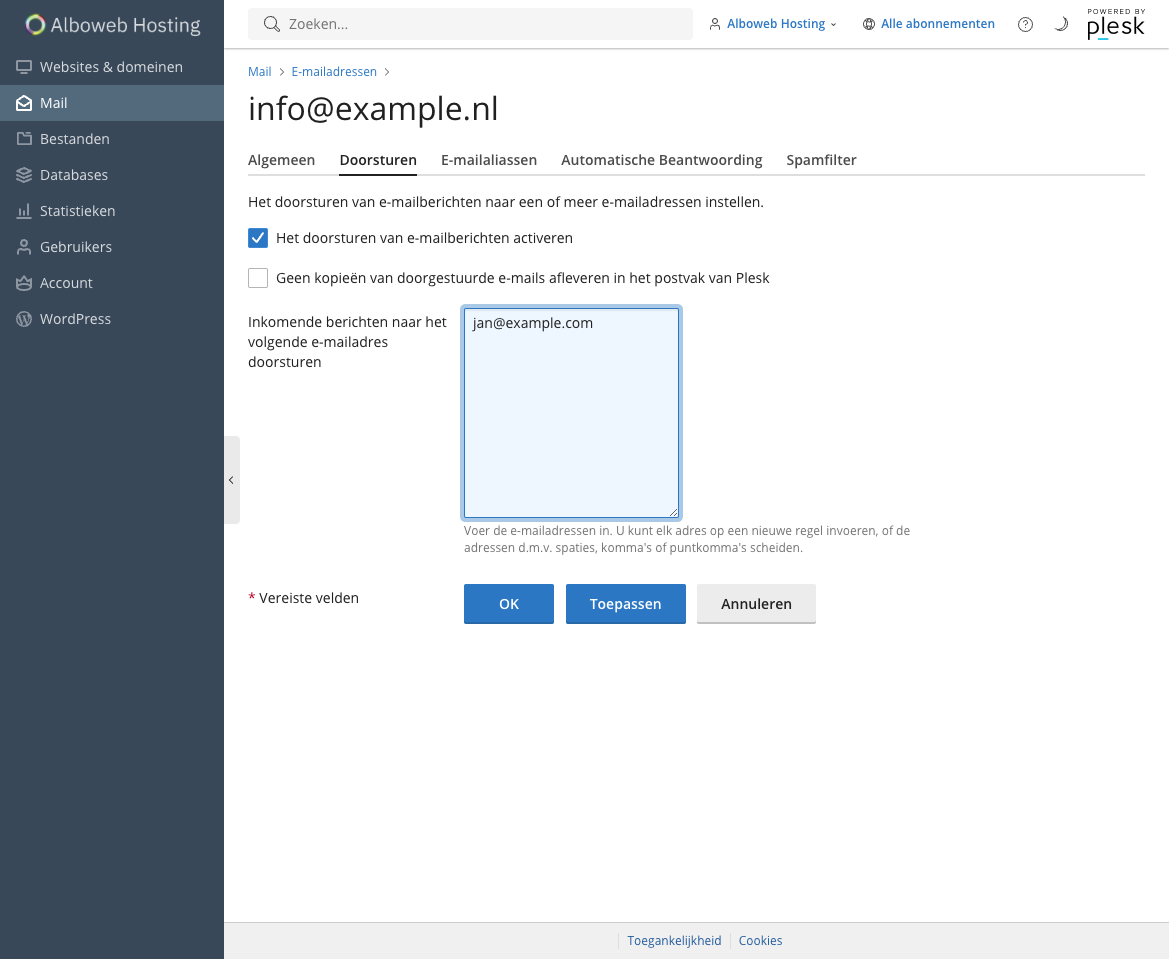
- Open het tabblad Doorsturen en vink Het doorsturen van e-mailberichten activeren aan.
- Vul het adres in waar de mail naartoe moet. Meer adressen zet je elk op een eigen regel.
- Wil je de mail alleen doorsturen en niet ook in dit postvak bewaren? Vink dan Geen kopieën van doorgestuurde e-mails afleveren in het postvak van Plesk aan. Anders blijft er een kopie staan, die telt mee voor je schijfruimte.
- Klik op OK.
Een alias: een extra adres voor hetzelfde postvak
Met een alias komt mail aan een ander adres in hetzelfde postvak terecht, zonder een tweede postvak en wachtwoord. Maak je bij info@example.nl de alias contact aan, dan komt mail aan contact@example.nl ook in het postvak van info.
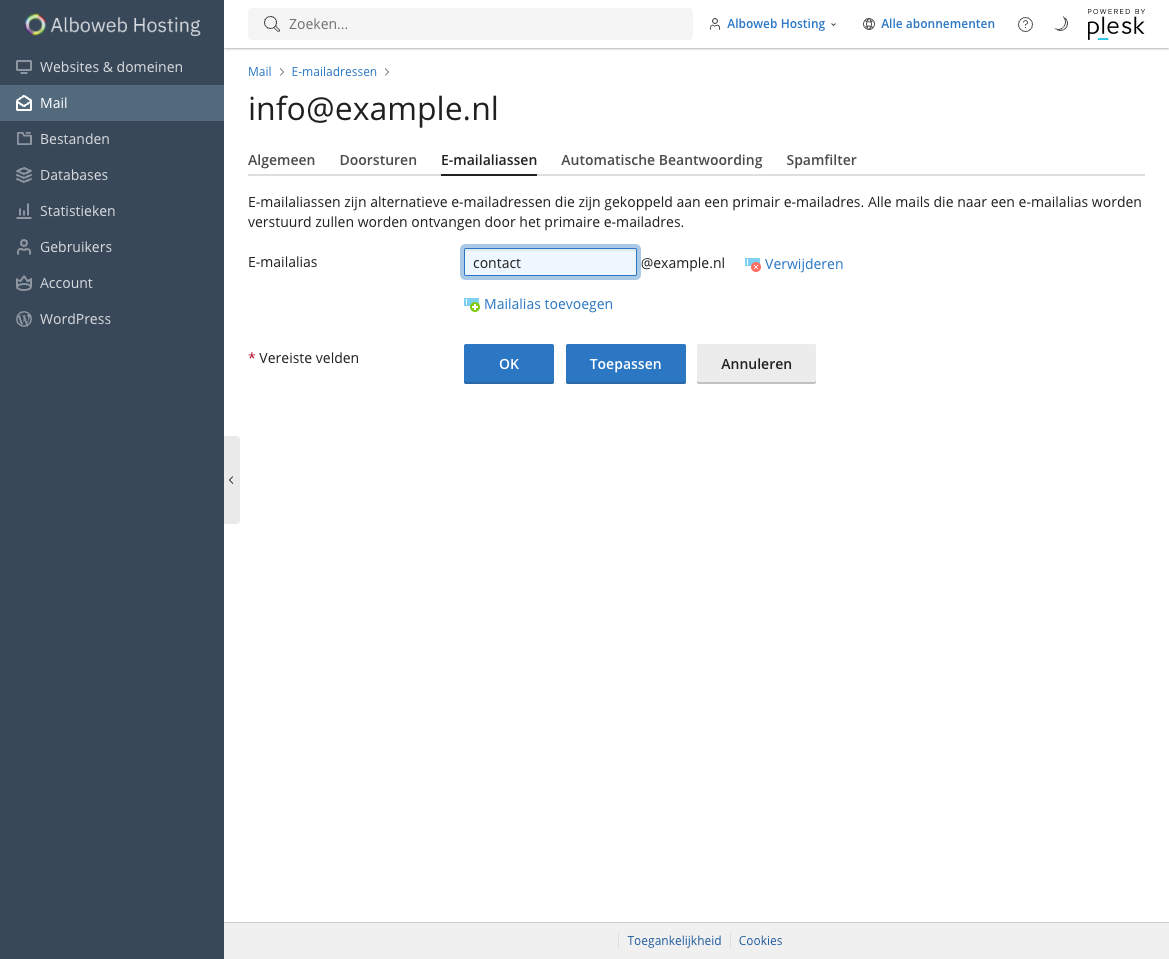
- Open het tabblad E-mailaliassen.
- Vul het deel voor de @ in. Met Mailalias toevoegen maak je er meer aan.
- Klik op OK.
Een automatisch antwoord (afwezigheidsbericht)
Ben je op vakantie of een tijd niet bereikbaar? Met een automatisch antwoord krijgt iedereen die je mailt een bericht terug.
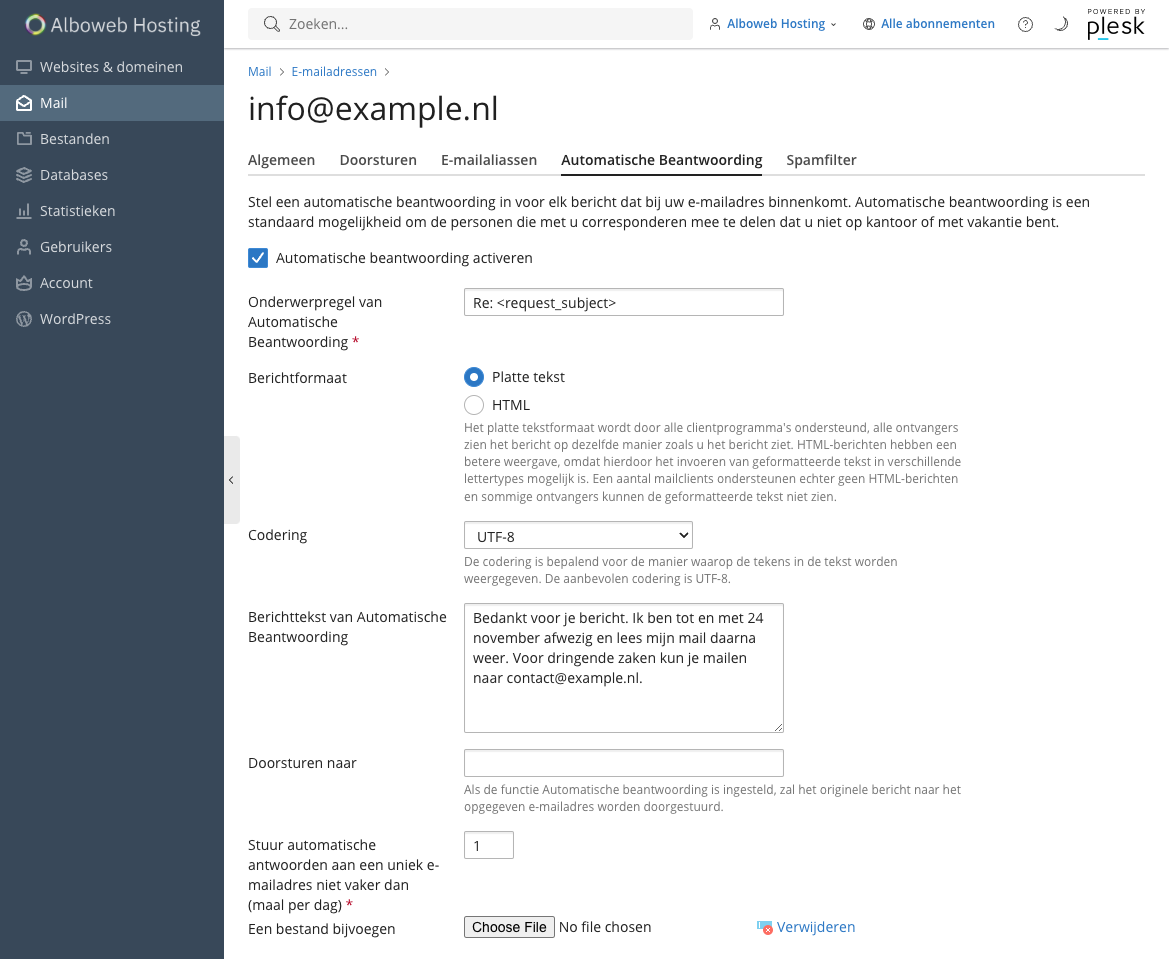
- Open het tabblad Automatische Beantwoording en vink Automatische beantwoording activeren aan.
- Het onderwerp staat standaard op Re: <request_subject> , dat wordt “Re:” met het onderwerp van de ontvangen mail. Dat kun je zo laten.
- Schrijf je bericht bij Berichttekst van Automatische Beantwoording, bijvoorbeeld tot wanneer je weg bent en wie mensen in de tussentijd kunnen mailen.
- Iemand die je vaker mailt, krijgt het antwoord standaard maar één keer per dag. Dat stel je in bij Stuur automatische antwoorden aan een uniek e-mailadres niet vaker dan.
- Vink onderaan Automatische beantwoording uitschakelen aan en kies de datum waarop je terug bent. Dan stopt het automatische antwoord vanzelf.
- Klik op OK.
Kom je er niet uit?
Neem contact met ons op, dan helpen we je verder.